Как работает VPN: туннель, маршрут, DNS и IP
Маршрут пакета до и после включения VPN Без VPN устройство строит обычный маршрут: приложение создаёт сетевой запрос, система выбирает интерфейс, роутер или мобильная сеть отправляет пакет провайдеру, дальше запрос идёт...

4 мая 2026 · 7 мин
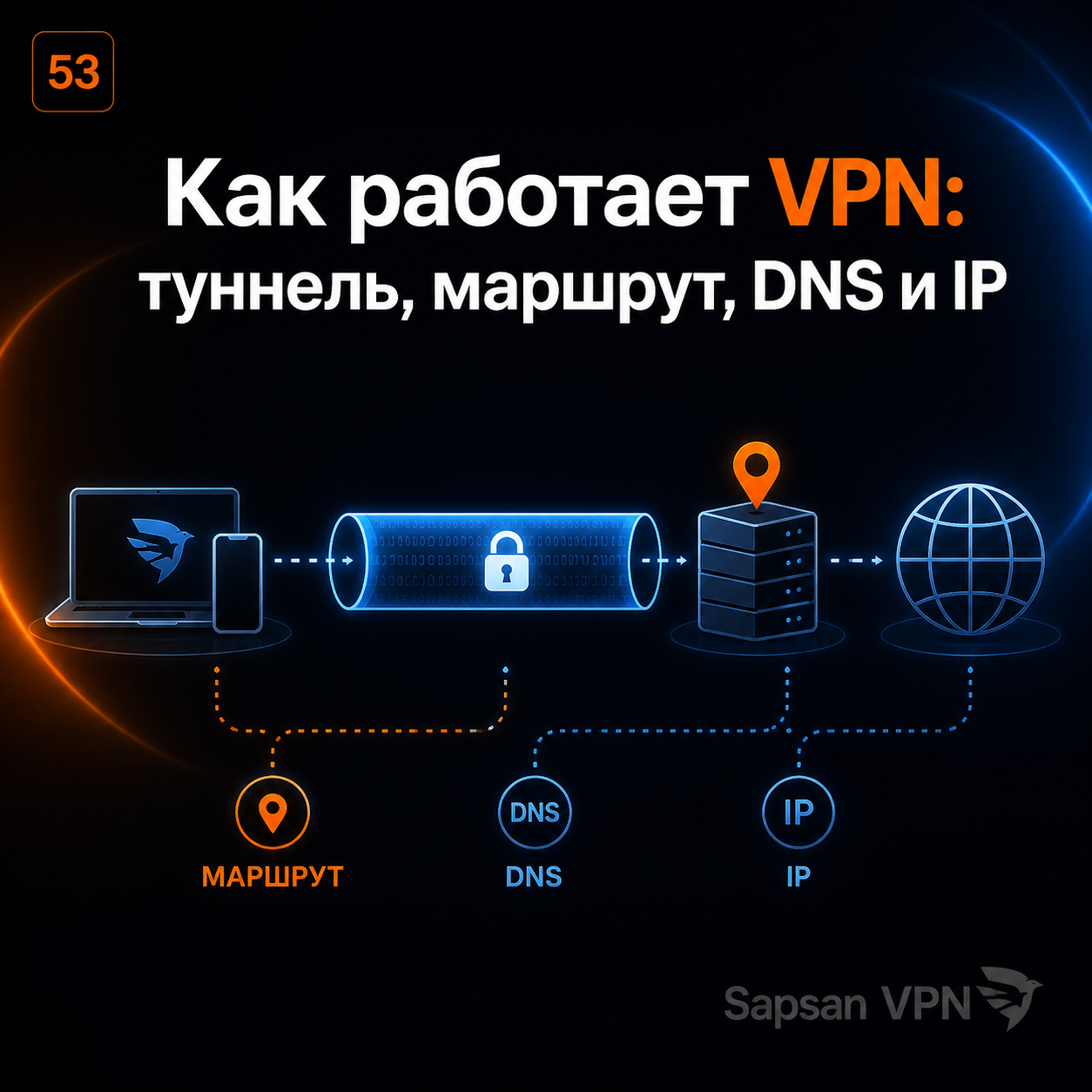
Маршрут пакета до и после включения VPN
Без VPN устройство строит обычный маршрут: приложение создаёт сетевой запрос, система выбирает интерфейс, роутер или мобильная сеть отправляет пакет провайдеру, дальше запрос идёт к нужному серверу. С VPN появляется дополнительный виртуальный интерфейс. Операционная система направляет подходящий трафик в этот интерфейс, клиент упаковывает его в туннель и отправляет на VPN-сервер. Уже сервер выпускает запрос наружу.
Снаружи меняется точка выхода. Сайт видит IP VPN-сервера, а не исходный адрес пользователя. Но это не означает, что весь цифровой след исчез. Сайт всё ещё может видеть вход в аккаунт, cookies, fingerprint браузера, язык, часовой пояс и поведение сессии. Поэтому техническая логика VPN начинается с маршрута, но не заканчивается одним IP.
Для читателя, которому нужно сначала снять базовые мифы, полезен материал что такое VPN простыми словами. Здесь же важнее техническая цепочка: интерфейс, таблица маршрутов, DNS, внешний адрес и приложение, которое фактически отправляет запрос.
Как туннель попадает в систему
VPN-клиент не просто «включает сервер». Он создаёт сетевой режим, с которым работает операционная система. На Windows, Android, iOS и macOS детали отличаются, но идея похожа: приложение получает разрешение на обработку сетевого трафика, создаёт виртуальный интерфейс и задаёт правила маршрутизации. Часть трафика может идти через туннель, а часть — мимо него, если так настроен split tunneling или системные исключения.
В полном туннеле почти весь обычный трафик уходит через VPN. В split tunnel через VPN отправляются только выбранные приложения или диапазоны адресов. Это удобно, но усложняет проверку: один браузер может идти через VPN, а другое приложение — напрямую. Поэтому при техническом разборе важно не спрашивать абстрактно «работает ли VPN», а смотреть, какой именно трафик должен попадать в туннель.
Таблица маршрутов объясняет многие странные симптомы. Например, внешний IP в браузере изменился, но отдельное приложение продолжает работать напрямую. Это может быть не «поломка VPN», а правило маршрутизации, исключение приложения или системная настройка. В таком случае проверяют не только сервер, но и то, как ОС направляет конкретный запрос.
DNS-резолвинг: отдельная точка контроля
Перед подключением к сайту устройство обычно должно преобразовать доменное имя в IP-адрес. Этим занимается DNS. VPN может передавать DNS через свой туннель, задавать собственный DNS-сервер или оставлять часть резолвинга системным настройкам. Поэтому DNS — частая зона расхождения между ожиданием и фактом.
Если внешний IP показывает VPN-локацию, а DNS определяется как домашний или операторский, пользователь видит несогласованную картину. Это может быть результатом системного DNS-профиля, браузерного DoH, корпоративной настройки или ошибки клиента. Именно поэтому отдельная статья о том, как развести DNS и VPN, не является теорией ради теории: без этой границы легко искать проблему не в том месте.
Private DNS, DoH и DoT добавляют ещё один слой. Они могут улучшать приватность DNS-запросов, но при неправильном ожидании путают диагностику VPN. Если на устройстве включён отдельный DNS-механизм, результат проверки будет зависеть не только от VPN-клиента. Для таких ситуаций нужен разбор Private DNS, DoH и DoT, потому что обычный тест IP не покажет всю картину.
Внешний IP — важный, но не единственный результат
Внешний IP — самый заметный показатель. Его легко проверить на сайте, и он быстро показывает, через какую точку выходит запрос. Но технически это только один слой. При включённом VPN внешний IP может измениться, а DNS, WebRTC или отдельное приложение всё равно дадут неожиданный результат. Поэтому проверка VPN всегда разделяет адрес выхода, резолвинг, браузерные механизмы и поведение нужного приложения.
WebRTC особенно часто путает пользователей. Браузер может использовать механизмы реального времени, которые требуют отдельной проверки. Это не отменяет работу VPN, но показывает, что браузер — самостоятельная среда со своими правилами. Для практического контроля подходит материал о том, почему DNS leak и WebRTC leak важны при использовании VPN.
IP также не отвечает на вопрос о стабильности. Сервер может давать правильную локацию, но маршрут будет перегружен, ping будет высоким, а jitter — рваным. Поэтому техническая проверка VPN состоит из нескольких маленьких вопросов: куда вышел запрос, где ушёл DNS, какое приложение тестируем, как ведёт себя маршрут и повторяется ли результат.
Техническая проверка без хаоса
Для технического разбора удобно идти по слоям. Сначала проверяют статус VPN-интерфейса и выбранный сервер. Затем открывают сайт проверки IP и фиксируют внешний адрес. После этого отдельно проверяют DNS, желательно в том же браузере, где будет использоваться сервис. Потом запускают реальное приложение: браузер, мессенджер, видеозвонок, личный кабинет или рабочий инструмент. Только после этого есть смысл менять сервер или протокол.
Важное правило — не смешивать все правки одновременно. Если пользователь сразу меняет сеть, сервер, DNS и браузер, результат нельзя объяснить. Гораздо полезнее сделать короткую таблицу: сеть, устройство, приложение, внешний IP, DNS, симптом. Тогда видно, где именно произошёл сдвиг. Такой подход не превращает статью в универсальный чек-лист, а помогает понять механику VPN.
Кейс из практики: на ноутбуке внешний IP менялся корректно, но корпоративное приложение продолжало видеть прежний маршрут. Проверка браузера ничего не объяснила. Когда открыли правила split tunneling, оказалось, что это приложение было исключено из туннеля ради локального доступа. После удаления исключения трафик пошёл через VPN, а внешний IP в приложении совпал с ожидаемым. Вывод: техническая проверка должна доходить до конкретного приложения, а не останавливаться на браузерном тесте.
Как проследить путь запроса от приложения до сайта
Что задаёт исходную схему
VPN клиент получает параметры вручную или через профиль VPN. Адрес VPN сервера определяет узел подключения. Протокол VPN задаёт способ обмена, а авторизация и проверка доверия подтверждают право доступа. Эти этапы полезно различать: найденный адрес ещё не означает установленный туннель.
Маршрут после подключения
Раздельное туннелирование VPN может оставлять часть направлений прямыми. Браузерный VPN может обслуживать только одно приложение. Корпоративный VPN может направлять через сервер лишь внутренние ресурсы. VPN на роутере переносит часть маршрутизации на домашний шлюз, поэтому настройки устройства нужно рассматривать вместе с ним.
Что меняется для сайтов
VPN и HTTPS защищают разные участки соединения. Что видит провайдер при использовании VPN, зависит от фактического маршрута. Анонимный VPN не удаляет аккаунты и cookies у посещаемого сайта. VPN без логов относится к политике оператора и не означает, что конечный сервис перестаёт видеть действия авторизованного пользователя.
Как проверить свою схему
Как проверить IP на VPN: сравните одну программу до и после подключения. Проверка утечки ВПН дополняет проверку DNS и исключений. Kill switch VPN требует отдельного теста разрыва, если вы рассчитываете на блокировку прямого выхода. Проверяйте свойства по одному и сохраняйте ожидаемый результат, чтобы не принять случайно работающий сайт за подтверждение всей конфигурации.
FAQ по технической логике VPN
Почему VPN меняет IP, но не всегда меняет DNS?
Потому что внешний адрес и DNS-запросы управляются разными механизмами. DNS может задаваться VPN-клиентом, системой, браузером или отдельным профилем.
Весь ли трафик обязательно идёт через туннель?
Нет. В профиле могут быть исключения по приложениям, адресам или доменам. Поэтому успешное подключение не означает, что каждый сайт открыт через VPN. Проверять маршрут нужно для той программы и того ресурса, которыми вы пользуетесь. Такое разделение называют split tunneling, или раздельным туннелированием.
Можно ли проверить VPN только одним сайтом?
Нет. Сайт проверки IP показывает адрес выхода, но не раскрывает всю картину: DNS, WebRTC, маршрутизацию приложений и стабильность соединения нужно смотреть отдельно.
Где чаще появляются утечки?
Чаще всего в DNS-настройках, браузерных механизмах, системных профилях, IPv6 и исключениях маршрутизации. Поэтому проверка должна идти по слоям.
Как работает VPN простыми словами?
Приложение создаёт защищённое соединение с VPN-сервером и отправляет через него выбранный трафик. Дальше сервер обращается к нужному ресурсу от своего имени. Сайт обычно видит адрес выхода сервера, но ваши cookies, вход в аккаунт и другие признаки браузера от этого не исчезают.
Как работает VPN простыми словами при исключении одного приложения?
Клиент направляет выбранные соединения через сервер, а исключённая программа может выходить напрямую. Основная схема разобрана в материале что такое VPN простыми словами. Проверьте также DNS через VPN: правила для веб-трафика и запросов имён могут различаться, особенно при собственном DNS браузера.
Технические источники
- Microsoft Learn: VPN overview
- Android Developers: VpnService
- Cloudflare Learning Center: What is DNS?
- MDN Web Docs: WebRTC API
---