VPN для macOS: как настроить и проверить базовую безопасность
macOS внимательно относится к профилям и разрешениям VPN на macOS часто ломается не из-за сервера, а из-за системного разрешения, профиля или сетевой службы. Пользователь устанавливает клиент, нажимает подключение, а...

4 мая 2026 · 6 мин
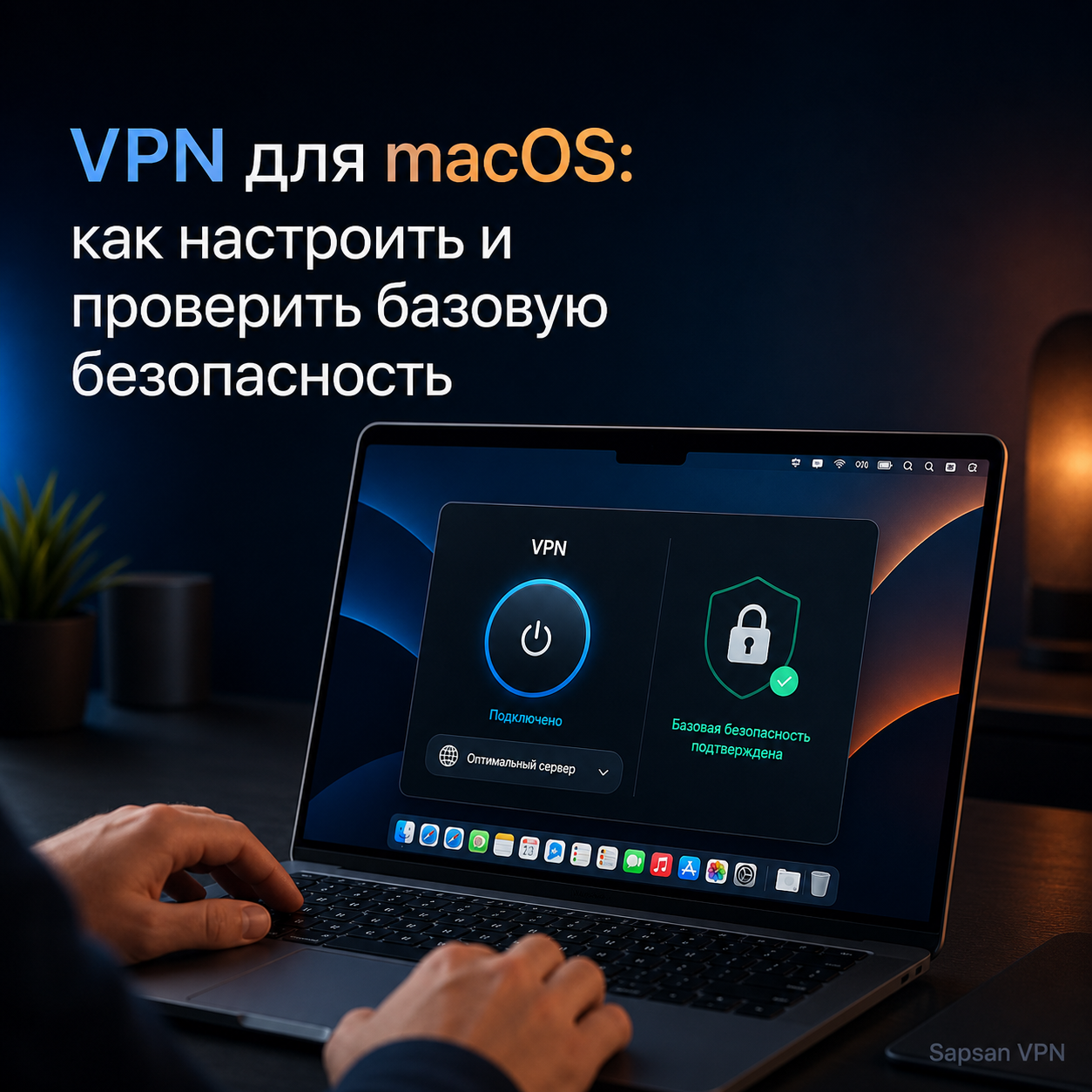
macOS внимательно относится к профилям и разрешениям
VPN на macOS часто ломается не из-за сервера, а из-за системного разрешения, профиля или сетевой службы. Пользователь устанавливает клиент, нажимает подключение, а система просит подтвердить создание VPN-конфигурации. Если в этот момент разрешение отклонено, приложение может выглядеть установленным, но нормального туннеля не будет.
На macOS нужно смотреть не только окно приложения. Важны системные настройки VPN, профили, сетевые службы, DNS, браузер и разрешения безопасности. После обновления macOS часть разрешений может измениться, а старые профили остаются в системе. Поэтому базовая проверка должна отвечать на три вопроса: есть ли конфигурация, какой DNS используется и как ведёт себя нужное приложение.
Мобильная логика здесь похожа только частично. Для телефона полезен материал VPN для телефона, но macOS чаще упирается не в батарею, а в профили, службы и разрешения.
Профили, службы и первый запуск
Проверьте, появился ли VPN в системных настройках. Если используется профиль, убедитесь, что он установлен из ожидаемого источника и не конфликтует с предыдущими конфигурациями. Старые профили особенно коварны: пользователь мог давно тестировать другой клиент, забыть о нём, а DNS или маршрут всё ещё будут зависеть от старой настройки.
Первый запуск приложения лучше проводить спокойно. Разрешите системные запросы, дождитесь создания конфигурации, подключитесь и только потом проверяйте IP и DNS. Если нажать «не разрешать», а потом просто закрыть уведомление, приложение может остаться без нужных прав. Переустановка не всегда нужна; иногда достаточно удалить старый профиль и заново разрешить конфигурацию.
Если пользователь работает на корпоративном Mac, возможны MDM-политики. Они могут запрещать сторонние VPN-профили, задавать собственный DNS или ограничивать сетевые расширения. В таком случае проблема не в сервисе, а в политике устройства. Это важно выяснить до смены локаций и протоколов.
DNS в сетевых службах macOS
На macOS DNS смотрят в сетевых настройках и через системные команды. Полезно выполнить `scutil --dns`, потому что он показывает больше деталей, чем обычный интерфейс. Там видно, какие резолверы активны, откуда они пришли и какой сервис ими управляет. Если VPN подключён, но DNS остался от Wi-Fi или старого профиля, результат будет неполным.
Браузер может добавить собственный слой DNS. Если в браузере включён DoH, системный результат и браузерный тест могут различаться. Это не всегда ошибка VPN, но это нужно назвать. Для понимания слоя DNS рядом с VPN полезна статья про Private DNS, DoH и DoT.
DNS-проверку лучше делать в той сети, где Mac реально используется: дома, в офисе, в гостинице или в мобильной раздаче. Если проблема появляется только в одной сети, не переносите вывод на всю конфигурацию. Иногда виноват локальный роутер или корпоративная политика, а не macOS и не VPN-сервер.
Браузер, WebRTC и привычные приложения
macOS часто проверяют через браузер, но браузер — не вся система. Safari, Chrome и Firefox могут вести себя по-разному из-за DNS, WebRTC, расширений, профилей и кэша. Если VPN нужен для конкретного рабочего приложения, проверяйте именно его, а не только страницу проверки IP.
WebRTC полезно контролировать отдельно. Браузерные механизмы реального времени могут показывать неожиданные адреса или сетевые кандидаты. Это не означает, что весь VPN не работает, но показывает, что браузерный слой требует отдельной настройки. Базовая статья о как не пропустить DNS- и WebRTC-утечки помогает не смешивать браузер и системный туннель.
Если приложение работает, а браузер показывает странность, исправлять нужно не весь VPN, а конкретную среду. Если наоборот — браузер в порядке, но приложение идёт мимо туннеля, смотрят правила клиента, локальный прокси, корпоративные настройки или сетевые разрешения приложения.
Проверка после обновления macOS
После обновления системы повторите короткую проверку. Убедитесь, что профиль на месте, приложение запускается без новых запросов, DNS совпадает с ожиданием, а нужные приложения открываются через туннель. Не полагайтесь на старый результат: сетевые расширения и разрешения иногда меняются между версиями macOS.
Практический набор для macOS: открыть системные VPN-настройки, проверить профиль, выполнить `scutil --dns`, открыть IP- и DNS-тест, запустить нужное приложение, затем повторить после сна ноутбука. Если используется браузерный DoH, временно отключите его для проверки или отдельно зафиксируйте результат.
Кейс: пользователь отказал приложению в системном разрешении при первом запуске, но потом считал, что VPN-сервер неисправен. Приложение открывалось, локация выбиралась, но туннель не создавался. После удаления неполной конфигурации и повторной выдачи разрешения профиль появился в настройках, а DNS стал соответствовать ожидаемому маршруту. На macOS первый диалог разрешения может быть важнее смены сервера.
Как проверить клиент и сетевые расширения на Mac
Приложение и конфигурация
VPN клиент должен поддерживать версию системы и полученный формат. Профиль VPN импортируется по инструкции конкретного приложения. VPN подписка должна быть действующей. Ссылка VPN может содержать секрет, поэтому её не показывают полностью при обращении в поддержку. Сохраните способ восстановления до удаления старого приложения.
Имена, сертификаты и маршруты
DNS через VPN проверяйте после подключения и при доступе к нужным ресурсам. Ошибка сертификата VPN требует проверки времени, имени и цепочки. Раздельное туннелирование VPN может направлять приложения разными путями. Браузерный VPN не обязательно изменяет маршрут почты, терминала и остальных программ Mac.
Рабочая и личная конфигурация
Корпоративный VPN может управляться организацией и иметь собственные ограничения. Два VPN одновременно способны менять DNS и основной маршрут непредсказуемо для пользователя. VPN и антивирус проверяйте с учётом сетевых расширений обеих программ. Локальная сеть VPN требует отдельного контроля доступа к домашним устройствам после изменения маршрутизации.
Проверка после сна
VPN постоянно переподключается — повод сопоставить журнал с пробуждением и переходом на другую сеть. VPN для видеосвязи оцените до важного звонка. Проверка утечки ВПН должна соответствовать ожидаемым исключениям и DNS. Повторите обычное подключение после сна, прежде чем считать настройку законченной.
FAQ для macOS
Где на macOS проверить VPN-профиль?
В системных настройках сети и VPN. Если используется конфигурационный профиль, проверьте его источник и отсутствие старых конфликтующих профилей.
Что показывает `scutil --dns`?
Команда показывает активные DNS-резолверы и службы, которые их задают. Это помогает понять, управляет ли DNS VPN-клиент, Wi-Fi или другой профиль.
Почему после обновления macOS стоит повторить проверку?
Системные разрешения, сетевые расширения и профили могут измениться. Старый успешный тест не всегда описывает состояние после обновления.
Может ли браузер испортить впечатление от VPN?
Да. Браузерный DoH, WebRTC, расширения и кэш могут дать результат, который отличается от системного туннеля. Поэтому браузер проверяют отдельно.
Как установить ВПН на макбук и не перепутать приложение с профилем?
Приложение устанавливают на Mac, а профиль импортируют в совместимый клиент или системные настройки. Ссылка на подписку сама по себе приложением не является. Сначала откройте инструкцию своего сервиса для macOS: в ней должны быть указаны клиент, способ импорта и разрешения, которые он запросит.
Как подключить ВПН на макбуке после импорта?
Откройте клиент, выберите добавленный профиль и запустите соединение. После подключения проверьте внешний IP и откройте нужный сайт. Если адрес не изменился, посмотрите правила маршрутизации: профиль может направлять через VPN только часть трафика.
Как проверить VPN для macOS после смены Wi-Fi?
Сравните статус клиента, внешний адрес и работу нужной программы до переключения сети и после него. Если используется DNS через VPN, проверьте, восстановился ли ожидаемый резолвер. Отдельный тест браузера не заменяет проверку рабочего приложения, а повторный импорт профиля нужен только при подтверждённой проблеме конфигурации.
Первоисточники
- Apple Platform Deployment: VPN settings
- Apple Platform Deployment: Profile management
- MDN Web Docs: WebRTC API
---