VPN для Android: как подключить без лишних настроек
Android сначала спрашивает разрешения, а потом строит туннель VPN для Android не сводится к установке приложения и выбору сервера. Система должна разрешить приложению создать VPN-подключение, удерживать его в фоне и не...

4 мая 2026 · 8 мин
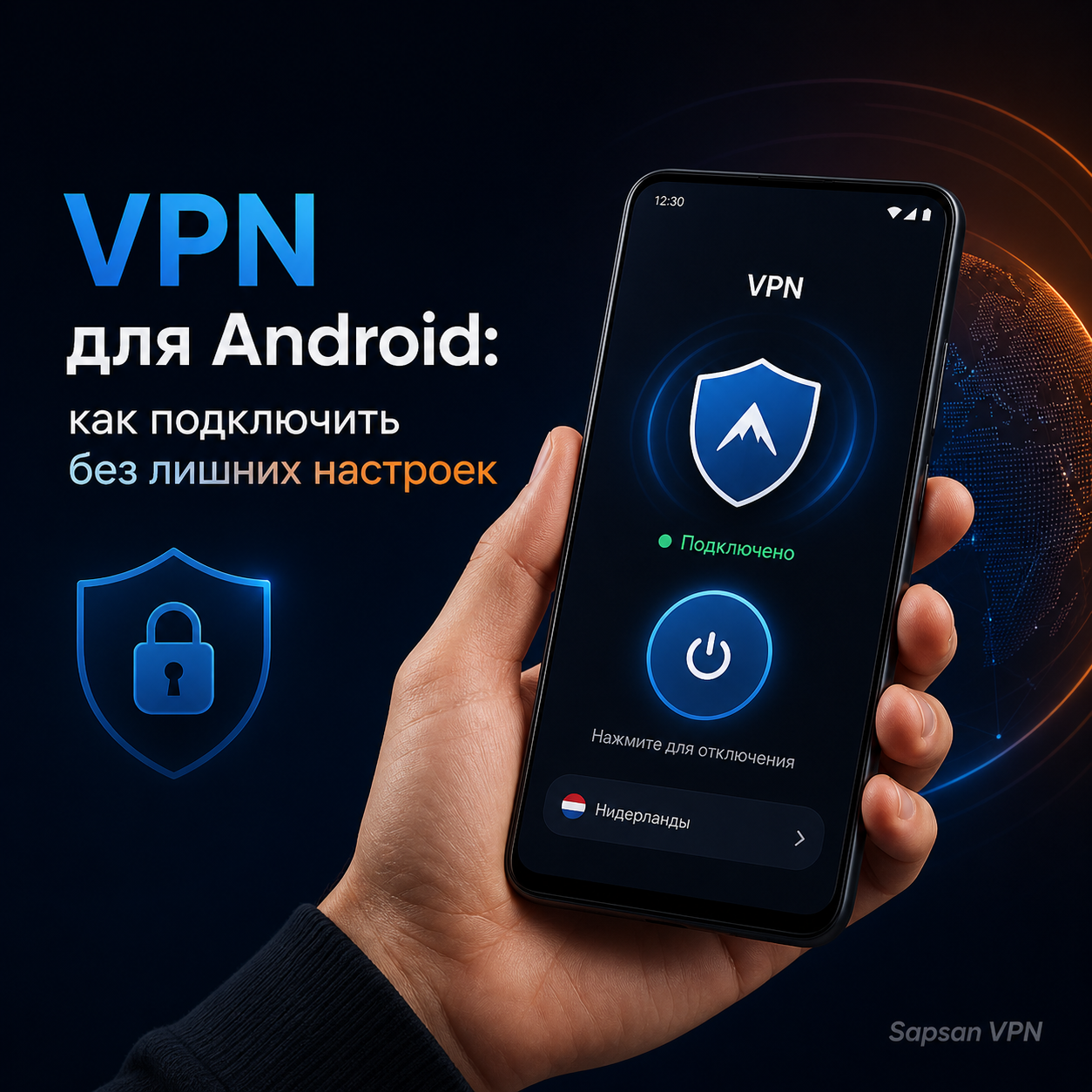
Android сначала спрашивает разрешения, а потом строит туннель
VPN для Android не сводится к установке приложения и выбору сервера. Система должна разрешить приложению создать VPN-подключение, удерживать его в фоне и не убить процесс ради экономии батареи. Поэтому первый сбой часто выглядит как сетевой, хотя причина находится в настройках устройства: клиенту запретили фоновую активность, включили агрессивное энергосбережение или оставили старый профиль, который конфликтует с новым подключением.
Перед настройкой важно понять, где будет использоваться телефон. Для мессенджера важна работа после блокировки экрана, для браузера — DNS и внешний IP, для поездки — переход между Wi-Fi и мобильной сетью. Общие мобильные ограничения разобраны в статье VPN для телефона, а здесь фокус именно на Android: разрешения, Always-on VPN, батарея и поведение приложения после паузы.
Сразу после установки не стоит менять десяток параметров. Сначала дайте приложению системное разрешение на VPN, подключитесь к выбранному серверу, откройте нужное приложение и только потом проверяйте DNS, IP и стабильность. Если начать с ручной смены DNS, протокола и локации, будет сложно понять, какая правка действительно повлияла на результат.
Always-on VPN и запрет трафика без туннеля
Always-on VPN на Android полезен, когда пользователь хочет, чтобы система автоматически возвращала VPN после перезапуска, смены сети или краткого сбоя. Но этот режим не гарантирует правильную работу сам по себе. Если приложение ограничено батареей, не имеет фоновых разрешений или конфликтует с другим профилем, Always-on VPN может показывать ожидаемый статус, а пользователь всё равно будет видеть обрывы в реальном приложении.
Отдельная настройка — блокировка соединений без VPN. Она полезна для строгого сценария, но может удивить пользователя: если туннель не поднялся, часть приложений просто перестанет открываться. Такой режим включают осознанно, особенно на телефоне, где нужны звонки, push-уведомления, платежи или быстрый доступ к почте. Здесь важно не воспринимать отсутствие интернета как «сломался сервер» — иногда система просто честно заблокировала трафик вне туннеля.
Если после включения Always-on VPN часть приложений ведёт себя странно, проверяйте не только VPN-клиент. Посмотрите, нет ли Private DNS, отдельного рабочего профиля, корпоративного MDM или другого приложения, которое управляет сетью. Для DNS-части полезна статья о Private DNS, DoH и DoT: на Android эти настройки часто влияют на итог сильнее, чем кажется по интерфейсу.
Энергосбережение и фоновые ограничения
Многие проблемы на Android появляются не во время подключения, а через несколько минут после блокировки экрана. Телефон пытается экономить заряд, ограничивает фоновую активность и может остановить приложение, если считает его неважным. Для VPN это критично: клиент должен поддерживать соединение, даже когда экран погашен, а пользователь ждёт уведомления в мессенджере или открывает банковское приложение после паузы.
Проверка батареи выглядит просто. Включите VPN, откройте приложение, где важен постоянный доступ, заблокируйте экран на пять-семь минут, затем вернитесь и проверьте статус, уведомления, внешний IP и DNS. Если сбой появляется только после паузы, не начинайте с смены сервера. Сначала исключите VPN-клиент из оптимизации батареи. На некоторых оболочках Android это отдельный экран автозапуска, разрешений фона или «не ограничивать».
Ещё один признак батарейной проблемы — соединение исправно работает при открытом экране, но отваливается в кармане. В таком случае смена сервера обычно не помогает. Нужны права приложения, разрешение фоновой работы и проверка после реальной паузы. Только после этого имеет смысл смотреть локацию, протокол или нагрузку на сеть.
Переход с Wi-Fi на LTE
Android-телефон постоянно переходит между сетями. Дома он подключён к роутеру, в лифте теряет Wi-Fi, на улице уходит в LTE, в кафе ловит публичную точку. VPN должен переживать такие переходы или хотя бы понятно показывать, что требуется переподключение. Проверка «работает дома» не описывает этот сценарий.
Проверьте два маршрута: сначала домашний Wi-Fi, затем мобильную сеть. На каждом этапе откройте браузер, мессенджер и одно приложение, которое реально важно. Если в Wi-Fi всё работает, а в LTE соединение не поднимается, причина может быть в операторском DNS, слабом сигнале, IPv6 или правилах мобильной сети. Если наоборот — публичный Wi-Fi требует captive portal, VPN может не подключиться до прохождения страницы входа.
Для утечек и браузерного поведения держите отдельную проверку: внешний IP, DNS-резолвер и WebRTC. Android-приложение может показывать успешное подключение, но браузерная среда всё равно требует контроля. Подробный разбор есть в материале про DNS/WebRTC-проверка.
Android: разрешения, батарея и смена сети
Рабочая проверка на Android выглядит так: установить приложение, дать разрешение на создание VPN, подключиться, проверить нужное приложение, затем открыть настройки батареи и фоновой активности. После этого включают Always-on VPN, если он нужен, и повторяют тест после блокировки экрана. Завершающий шаг — смена сети: Wi-Fi → LTE → обратно в Wi-Fi.
Для строгого сценария добавьте IPv6 и DNS. Если телефон показывает неожиданный адрес или DNS уходит не туда, не выключайте всё подряд. Сначала выясните, кто задаёт резолвер: VPN-клиент, системный Private DNS, браузер или рабочий профиль. Материал про IPv6, DNS и VPN помогает отделить IPv6-маршрут от обычной проблемы подключения.
Сохраняйте короткую запись: модель телефона, версия Android, тип сети, режим батареи, включён ли Always-on VPN, что проверяли и где появился симптом. Такая запись нужна не для бюрократии, а чтобы не решать одну и ту же мобильную проблему заново.
Кейс: VPN работал только пока экран был включён
На Android VPN подключался без ошибок и стабильно работал при активном экране. Через несколько минут после блокировки мессенджер переставал получать сообщения, а после разблокировки приложение переподключалось. Смена сервера ничего не дала, потому что туннель падал не из-за маршрута.
Проверка показала, что оболочка телефона ограничивала фоновую работу VPN-клиента и убирала его из активных процессов. После исключения приложения из энергосбережения, разрешения автозапуска и включения Always-on VPN соединение стало держаться после блокировки. Вывод для Android конкретный: сначала проверьте системные ограничения, а уже потом ищите сетевую причину.
Как проверить Android-клиент после импорта
Установка и действующий доступ
VPN для телефона выбирайте с учётом версии системы и источника приложения. Профиль VPN должен поддерживаться выбранным клиентом. VPN подписка должна оставаться действующей, а ссылка VPN — храниться как секрет доступа. Появление сервера в списке подтверждает импорт, но ещё не передачу данных через него.
Системные разрешения
Разрешение на VPN выдавайте приложению, которое действительно планируете использовать. Постоянный VPN и kill switch VPN могут взаимодействовать по-разному в зависимости от клиента и системы. DNS через VPN проверьте после установления соединения. Названия переключателей могут отличаться у производителей телефонов, поэтому ориентируйтесь на смысл настройки и актуальную документацию.
Приложения и фон
Раздельное туннелирование VPN может исключать некоторые программы. Если VPN постоянно переподключается, сопоставьте обрывы с выключением экрана и сменой сети. VPN расходует батарею оценивайте при сопоставимой нагрузке и качестве сигнала. VPN для видеосвязи полезно проверить коротким звонком с последующей блокировкой экрана, если такой сценарий нужен каждый день.
Обычные задачи и другие устройства
VPN для видео проверяйте при нужном качестве без параллельной загрузки. VPN для нескольких устройств требует соблюдения лимита подписки. Семейный VPN может использовать отдельную регистрацию участников. При замене телефона сначала выясните порядок переноса доступа, а не создавайте несколько новых профилей в надежде, что один из них заработает.
FAQ для Android
Почему Android отключает VPN после блокировки экрана?
Частая причина — оптимизация батареи. Система считает приложение фоновым и ограничивает его. Нужно проверить режим энергосбережения, автозапуск и разрешение фоновой активности.
Что даёт режим Always-on VPN?
Он помогает автоматически удерживать или восстанавливать VPN-подключение, но не заменяет разрешения приложения, стабильную сеть и проверку батарейных ограничений.
Почему VPN работает в Wi-Fi, но падает в мобильной сети?
Меняется операторский маршрут, DNS, качество сигнала и иногда IPv6. Проверяйте тот же сценарий в LTE отдельно, а не переносите вывод из домашнего Wi-Fi.
Где искать конфликт DNS на Android?
Проверьте Private DNS, рабочий профиль, настройки браузера и сам VPN-клиент. Если несколько слоёв задают DNS одновременно, результат может отличаться от ожидаемого.
Как установить VPN на Андроид?
Используйте приложение и источник установки, которые указаны в официальной инструкции вашего сервиса. После установки добавьте профиль в поддерживаемом формате. Наличие пункта VPN в настройках телефона не означает, что любой полученный профиль можно ввести туда вручную.
Как включить ВПН на Андроид после импорта профиля?
Выберите профиль в клиенте, запустите соединение и подтвердите системный запрос на VPN, если он появился. Проверьте открытие нужного сайта. Названия меню и доступность постоянного VPN различаются между версиями Android и приложениями.
Почему ВПН не подключается на Андроид?
Проверьте, не запущен ли другой VPN-клиент и какой профиль выбран для постоянного подключения. Посмотрите действительность подписки и текст ошибки в журнале. Если сбой появляется только после сворачивания приложения, отдельно проверьте ограничения фоновой работы и батареи.
Как отключить VPN на Андроиде без удаления подписки?
Нажмите кнопку отключения в VPN-приложении. Если соединение возвращается автоматически, проверьте постоянный VPN и автоподключение. Отключение туннеля само по себе не отменяет платную подписку; её продлением управляют отдельно.
Почему VPN для Android подключён, а один сайт идёт другим путём?
В клиенте могут действовать исключения, а браузер — использовать собственный резолвер. Уточните, проходит ли DNS через VPN, и сравните выбранное приложение с браузером. Не переносите результат одной проверки на все программы; после смены правил повторите тот же сценарий и сохраните только подтверждённые настройки.
Первоисточники
- Android Developers: VpnService
- Android Developers: Optimize for Doze and App Standby
- Cloudflare Learning Center: What is DNS?
---