Типичные ошибки при настройке домена, DNS и HTTPS
Короткий ответ Большинство проблем с доменом, DNS и HTTPS — не экзотика, а повторяющиеся человеческие ошибки. Их сложно заметить не потому, что они слишком сложные, а потому что они маскируются: сайт вроде бы работает,...

4 мая 2026 · 7 мин
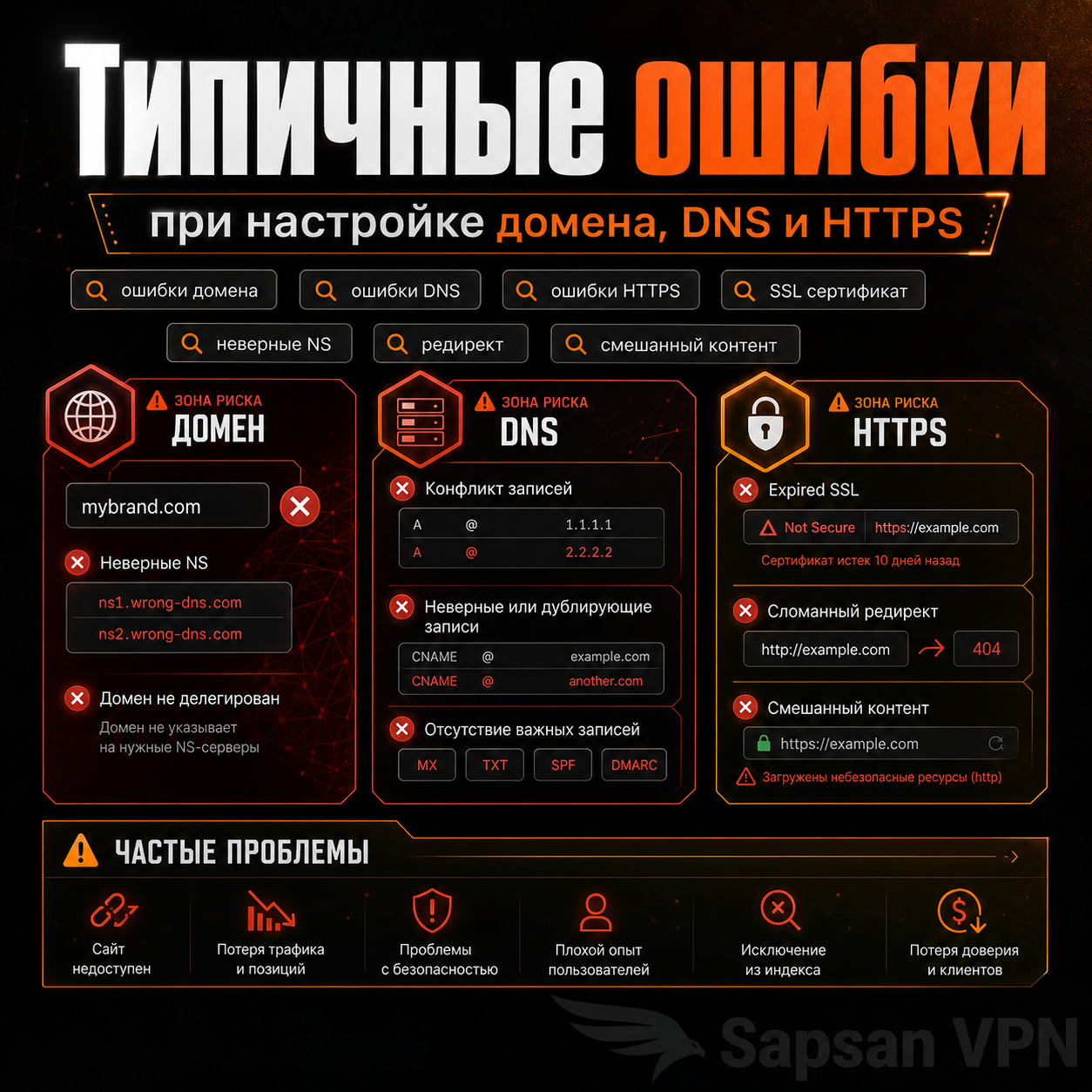
Короткий ответ
Большинство проблем с доменом, DNS и HTTPS — не экзотика, а повторяющиеся человеческие ошибки. Их сложно заметить не потому, что они слишком сложные, а потому что они маскируются: сайт вроде бы работает, но не у всех; сертификат выпущен, но браузер всё равно ругается; DNS поменяли, а часть пользователей видит старую версию. Именно поэтому полезнее не абстрактные знания, а список типичных сценариев.
Большая часть ошибок появляется на стыке базовых решений: регистрации домена, DNS-настройки и SSL-сертификата.
Когда это действительно важно
- если сайт запускается впервые;
- если недавно меняли DNS, хостинг, сертификат или reverse proxy;
- если часть пользователей жалуется на «странное поведение», а вы не понимаете, куда смотреть в первую очередь.
Самые частые ошибки
Хороший способ не ловить такие сбои в бою — заранее пройти техническую проверку сайта перед запуском, где DNS, HTTPS и почта проверяются вместе.
Многие ошибки при настройке DNS выглядят как проблема хостинга, хотя корень лежит в зоне: сначала проверяют DNS после покупки домена и только потом приложение.
1. Меняют не ту DNS-зону
Очень частая история: записи редактируют у старого провайдера, а домен уже делегирован на другие NS. Визуально кажется, что «мы всё поправили», но фактически правки не участвуют в боевой зоне.
2. Забывают о TTL
Администратор видит новый IP и считает задачу закрытой, а у части пользователей кэш ещё хранит старый ответ. Отсюда классическая фраза: «у меня работает, у клиента нет».
3. Проверяют только главную страницу
Главная открывается — и на этом диагностика заканчивается. Потом выясняется, что поддомен кабинета, help-раздел или форма логина работают иначе.
4. Сертификат выпущен, но цепочка неполная
На одном устройстве сайт выглядит нормально, а на другом появляется предупреждение. Это типичная история неполной цепочки или несовпадения конфигурации.
5. Путают проблему DNS и проблему приложения
Если сайт не открывается, не всегда виноват сервер. Иногда DNS уже указывает не туда. А иногда наоборот — DNS правильный, но приложение не отвечает. Без разделения уровней ошибка только затягивается.
Что проверить руками
SSL-симптомы тоже нельзя диагностировать отдельно от DNS: если сертификат не выпускается или сайт показывает предупреждение, возвращаются к тому, как проверить SSL-сертификат сайта.
Быстрый набор команд для отсечения типовых проблем:
```bash
dig example.com +short
dig NS example.com +short
curl -I https://example.com
openssl s_client -connect example.com:443 -servername example.com </dev/null
```
Что смотреть:
- куда указывает домен;
- кто обслуживает зону;
- отвечает ли сайт по HTTPS;
- есть ли проблемы в цепочке сертификатов.
Таблица: ошибка, симптом, проверка
| Ошибка | Симптом | Что проверить |
|---|---|---|
| Правки внесены не в ту зону | «Ничего не меняется» | `dig NS`, панель DNS-провайдера |
| Старый TTL | У части пользователей старая версия | ответы через разные резолверы |
| Сломанная цепочка SSL | Браузер ругается не у всех | `openssl s_client` |
| Проверили только главную | Внутренние разделы падают | ключевые URL, логин, кабинет, API |
| Путаница DNS и приложения | Поиск «не там» | поэтапная диагностика: DNS → IP → HTTP → приложение |
Кейс из практики
После миграции команда увидела, что сайт открывается, и решила, что всё в порядке. Позже пришли жалобы: у части пользователей не работал вход в кабинет. Проверка показала сразу две ошибки: поддомен кабинета вёл на старый адрес, а на новом сервере SSL-конфигурация для этого хоста была неполной. То есть проблема была не одна, а целая связка, скрытая за «главная же открывается».
Быстрая самопроверка
Попробуйте провести техчек не как «одну проверку сайта», а как лестницу:
1. DNS;
2. NS;
3. IP;
4. HTTPS;
5. ключевые страницы;
6. кабинет или API;
7. форма поддержки.
Если вы тестируете только первый и четвёртый пункт, большая часть реальных багов останется незамеченной.
Проблема только у части пользователей не всегда связана с DNS: такие симптомы часто дают OCSP, цепочка сертификатов и SSL-ошибки.
Сначала находят слой, потом меняют настройку
При проблемах с доменом, DNS и HTTPS часто начинают менять всё подряд: A-запись, SSL, редирект, reverse proxy и кэш. Так можно случайно починить один симптом и создать два новых. Правильнее идти слоями: сначала делегация и DNS-ответ, затем IP и сервер, затем TLS, затем HTTP и приложение. Если порядок не соблюдать, команда теряет причинно-следственную связь и уже не понимает, какая правка реально помогла.
В заметке после аварии важна причина
После аварии полезно записать не команду, которую выполнили, а причину: какая запись была неверной, какой сертификат отдавался, какой редирект вёл не туда. Это помогает не повторить ошибку при следующем релизе. Если в заметке остаётся только «поправили DNS», через месяц никто не поймёт, что именно было сломано и какую проверку нужно добавить в чек-лист.
Финальный проход повторяет пользовательский сценарий
После исправления ошибки нужно ещё раз пройти тот же пользовательский сценарий, где она проявлялась. Если проблема была в DNS, проверяют не только запись, но и внешний ответ. Если в HTTPS — смотрят цепочку и редирект. Если в приложении — открывают конкретную страницу или форму. Такой повторный проход защищает от ситуации, когда техническая команда закрыла симптом в одном месте, а пользователь всё ещё сталкивается с ним на другом входе.
Как искать ошибку по этапам подключения
Имя и ожидаемый адрес
Домен VPN сначала проверяют на срок регистрации и делегирование. Поддомены VPN сверяют отдельно, поскольку кабинет и сервер могут отвечать на разных узлах. Адрес VPN сервера должен соответствовать конфигурации. Домен для VPN сервера нельзя подменять адресом сайта только потому, что тот открывается в браузере.
Разрешение имени и доступность узла
DNS для ВПН проверяйте по текущему ответу авторитетной зоны и используемого резолвера. DNS сервер для VPN в настройках клиента выполняет другую роль. DNS через VPN заработает только при подходящем маршруте запросов. Если VPN не подключается, сначала разделите ошибку DNS, недоступный порт и отказ авторизации, не меняя всю конфигурацию целиком.
TLS и профиль
Сертификат VPN сервера должен соответствовать имени и схеме доверия. Ошибка сертификата VPN требует сохранения точного текста сообщения. Профиль VPN сравнивают с последней рабочей версией, а сетевые настройки VPN — с документацией клиента. Отключение проверки сертификата может скрыть симптом, но не объясняет, почему предъявляется неверная цепочка.
Сайт и подключение — отдельные проверки
Сайт VPN сервиса может работать при неисправном транспортном узле. VPN подписка может не обновляться, хотя сохранённые подключения ещё действуют. Ссылка VPN не должна публиковаться для диагностики. Проверить VPN соединение нужно штатным запросом через конкретный узел. Затем проверьте VPN и HTTPS на своих участках, не считая один успешный тест доказательством исправности всей системы.
FAQ
Почему проблема может быть только у части пользователей?
Из-за кэша DNS, старых цепочек, разных браузеров или региональных особенностей доступа.
Зелёный замок гарантирует, что HTTPS идеален?
Нет. Он не показывает всю глубину конфигурации.
Что проверять первым: DNS или сервер?
Начинать лучше с DNS и маршрута до сайта, а потом уже идти глубже.
Как понять, что исправление действительно устранило причину?
Каждую найденную ошибку нужно закрывать проверкой именно того слоя, где она была. Исправили DNS — сравните ответы резолверов и авторитетных NS. Исправили SSL — проверьте цепочку и SAN. Исправили редирект — посмотрите `curl -I` и фактический `Location`. Нормальный результат — команда может показать не только «теперь работает», но и почему прежний симптом исчез.
Почему DNS для VPN отвечает правильно, а клиент всё равно не подключается?
Успешное разрешение имени подтверждает только получение адреса. Дальше могут мешать недоступный порт, неверное имя TLS, просроченный профиль или ошибка авторизации. Запишите точный этап сбоя и проверьте его отдельно: повторная правка рабочей DNS-зоны лишь усложнит диагностику.
Почему домен для VPN открывается, а подключение не проходит?
Страница, API и туннель могут отвечать на разных адресах и портах. Сверьте домен для VPN с профилем клиента, проверьте DNS для VPN для нужного имени и назначение сертификата. Рабочий HTTPS сайта не доказывает доступность узла подключения.
Стоит ли отключать проверку сертификата ради запуска?
Нет: сначала выясните, какое имя запрашивает клиент и какой сертификат предъявляет сервер. Если нужен сертификат для VPN, проверяют его срок, имя и цепочку доверия. Отключение проверки скрывает симптом, но не исправляет ошибочный адрес или просроченный сертификат.