VPN на роутере: как подключить домашние устройства и сохранить доступ к сети
VPN на роутере удобен, когда через один маршрут должны выходить телевизор, приставка и другие устройства без собственного клиента. Но пункт VPN в панели ещё не означает, что роутер умеет подключаться к вашему…

4 июня 2026 · 5 мин
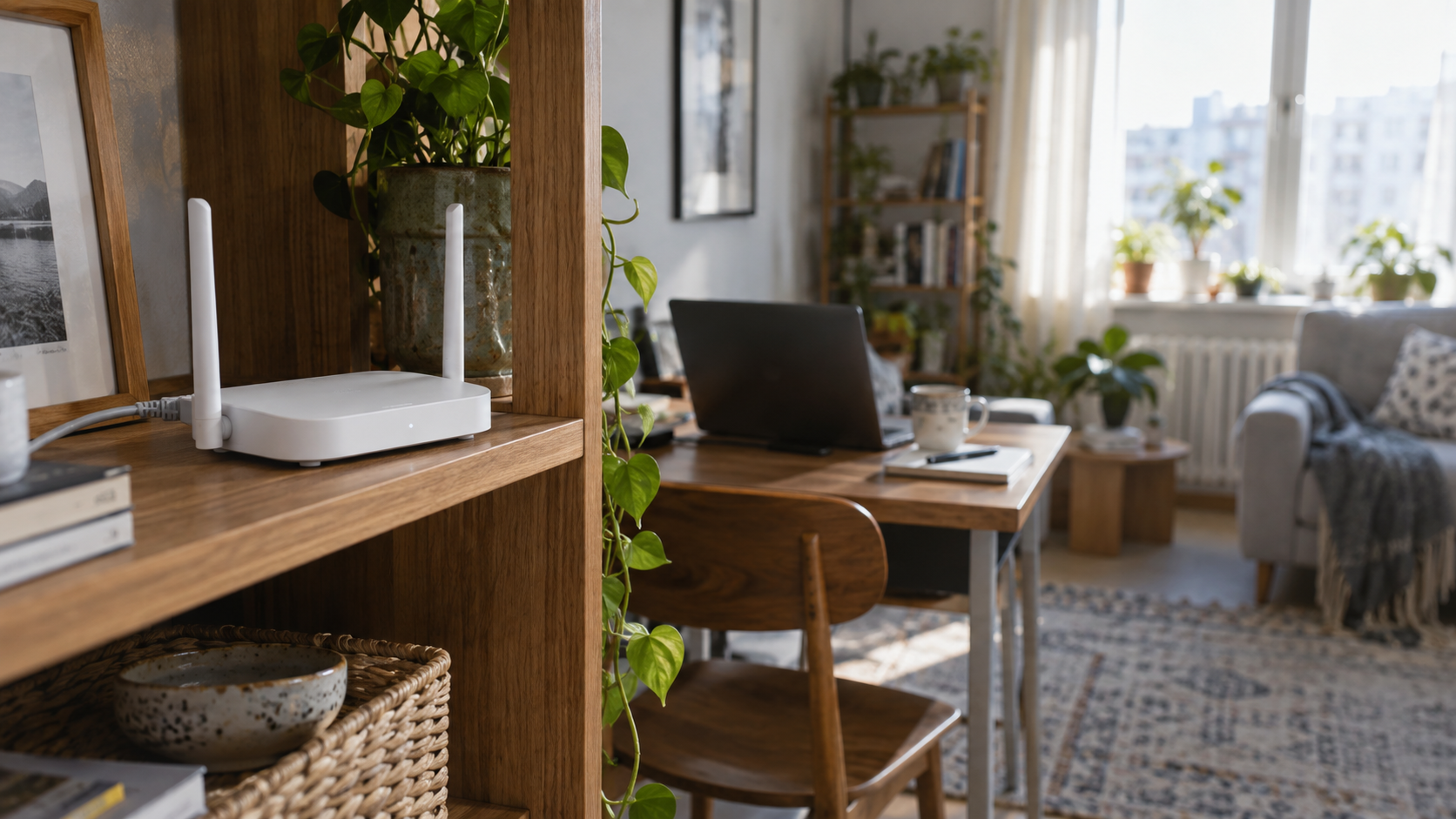
Сначала определите, что должен делать роутер
VPN на роутере удобен, когда через один маршрут должны выходить телевизор, приставка и другие устройства без собственного клиента. Но пункт VPN в панели ещё не означает, что роутер умеет подключаться к вашему сервису. Он может предлагать только VPN-сервер для удалённого доступа домой.
Для выхода через внешний сервис нужен режим клиента и совместимый протокол. Ссылка на подписку для приложения не обязана подходить роутеру. До покупки оборудования проверьте документацию точной модели и версии прошивки, а у сервиса уточните формат конфигурации. Общий принцип разобран в материале о том, как работает VPN.
Как настроить VPN на роутере без потери доступа
Начинайте с одного устройства. Сохраните текущую конфигурацию роутера, подключите компьютер к домашней сети и убедитесь, что можете открыть локальную панель управления. Не меняйте одновременно адрес домашней сети, DNS, прошивку и маршрут по умолчанию: при сбое будет трудно понять причину.
Добавьте подключение по инструкции производителя. Введите именно данные VPN-сервера, а не адрес личного кабинета или подписки. Если есть правила для отдельных устройств, назначьте новый маршрут одному тестовому компьютеру. Остальная семья пока сможет пользоваться прежним соединением.
Проверьте внешний адрес этого компьютера, обычные сайты и доступ к локальной панели. Затем отключите туннель и посмотрите, что произошло с интернетом. В одном режиме устройство вернётся к прямому подключению, в другом останется без сети. Это поведение нужно выбрать осознанно.
Почему скорость может упереться в роутер
Шифрование и пересылка трафика требуют ресурсов. Высокая скорость Wi-Fi на коробке не равна производительности VPN: это разные измерения. На результат влияют процессор, реализация протокола, размер пакетов и число активных соединений.
Сравните проводное подключение с Wi-Fi и один клиент с несколькими. Короткая проверка полезнее скачивания огромного файла. Для оценки используйте проверку скорости в одинаковых условиях, а не результаты разных устройств в разное время.
Отдельно посмотрите DNS и IPv6. Если настроен только IPv4, часть соединений может идти иначе. Режимы и ограничения описаны в статье об IPv6 и VPN.
Что проверить перед подключением всей квартиры
Составьте небольшой список: телевизор воспроизводит видео, рабочий ноутбук видит нужные ресурсы, принтер доступен, звонок не обрывается. Проверьте, сохраняются ли правила после штатной перезагрузки роутера. Секретный файл профиля храните отдельно от общедоступной инструкции.
Не распространяйте правило на все устройства только потому, что одна страница открылась. У рабочего ноутбука могут быть собственные требования к сети, а у телевизора — отдельные настройки DNS.
Что проверить до переноса домашних устройств в туннель
Хватит ли возможностей самого роутера
VPN клиент на роутере должен поддерживать формат и протокол вашей подписки. Наличие пункта в меню ещё не подтверждает совместимость конкретной конфигурации. VPN сервер на роутере решает другую задачу: принимает входящие подключения к домашней сети. До покупки оборудования разделите эти роли. Домашний VPN также зависит от мощности процессора и условий провайдера, поэтому паспортная скорость Ethernet не описывает скорость шифрования.
Какие устройства направлять через сервер
VPN для телевизора можно организовать через домашний шлюз, если самому телевизору недоступен подходящий клиент. Но VPN для нескольких устройств не означает, что все приложения обязаны иметь одинаковый маршрут. Раздельное туннелирование VPN полезно для выбранных устройств или направлений, если прошивка поддерживает нужные правила. Сначала проверьте одну приставку и сохраните возможность вернуться к исходной схеме; остальные устройства подключайте после проверки.
Имена, адреса и доступ к принтеру
DNS через VPN проверяйте отдельно от маршрута к сайтам: имя может разрешаться одним способом, а трафик идти другим. Локальная сеть VPN требует согласованных подсетей; совпадение адресов дома и на удалённой стороне способно направить запросы не туда. Адрес VPN сервера нельзя случайно отправить внутрь ещё не установленного туннеля. При настройке доступа к принтеру сохраните маршрут к домашней подсети и проверьте печать по её локальному адресу.
Как проверить результат без перегрузки
Тест скорости VPN проводите с одного устройства и без параллельной загрузки остальных. Затем оцените обычную задачу: звонок, видео или передачу небольшого файла. VPN режет скорость не всегда из-за сервера: причиной бывает загрузка роутера или слабый Wi-Fi. Если VPN не подключается, сохраните журнал одной попытки. Проверка утечки ВПН и kill switch VPN относятся к поведению при обходе и разрыве туннеля; проверяйте их отдельно, не принимая успешное открытие сайта за доказательство всех свойств.
Вопросы о домашнем подключении
Как настроить ВПН на роутере, если есть только ссылка на подписку?
Уточните, поддерживает ли роутер её формат. Если нет, сервис должен предоставить совместимую конфигурацию либо потребуется отдельный клиент на устройстве. Переименование файла формат не меняет.
Нужно ли устанавливать приложение на каждый телефон?
Если его трафик действительно проходит через VPN-клиент роутера, дома отдельное приложение может не понадобиться. При переходе на мобильную сеть этот маршрут перестанет действовать.
Можно ли оставить часть устройств без VPN?
Да, если прошивка поддерживает правила по устройствам или отдельные политики подключения. Проверьте результат на каждом выбранном устройстве, включая его DNS-запросы.
Спасёт ли более дорогой роутер от всех замедлений?
Нет. Он может снять ограничение собственного процессора, но не исправит перегруженный внешний сервер или плохой маршрут провайдера.
Как проверить VPN через роутер на всех устройствах?
Откройте проверку внешнего адреса на телефоне, ноутбуке и телевизоре по очереди. Затем запустите нужные приложения: правила маршрутизации могут различаться. VPN через роутер действует только на устройства, включённые в соответствующую политику; гостевая сеть иногда использует отдельные правила.
Что выбрать: роутер с VPN или клиент на ноутбуке?
Роутер с VPN удобен для устройств без подходящего приложения. Клиент на ноутбуке проще переключать и диагностировать отдельно. Перед покупкой сравните поддерживаемые протоколы и скорость шифрования конкретной модели, а также возможность восстановить обычный доступ при сбое.
Как настроить VPN на роутере и сохранить доступ к его панели?
Сохраните текущую конфигурацию и проверьте локальный адрес панели до включения туннеля. Сначала примените новое правило к одному тестовому устройству. Если доступ пропал, используйте предусмотренный производителем способ восстановления сохранённых настроек, а не сброс всей домашней сети.
Техническая справка
У производителя Keenetic есть описание маршрутов между сетями через VPN. Возможности конкретной модели и клиента проверяйте отдельно.