Антивирус мешает VPN: как проверить конфликт без отключения защиты
Если после установки защитного ПО VPN перестал подключаться, связь по времени ещё не доказывает причину. В тот же день мог измениться сервер, закончиться профиль или обновиться клиент. Начните с текста ошибки и…

28 июня 2026 · 5 мин
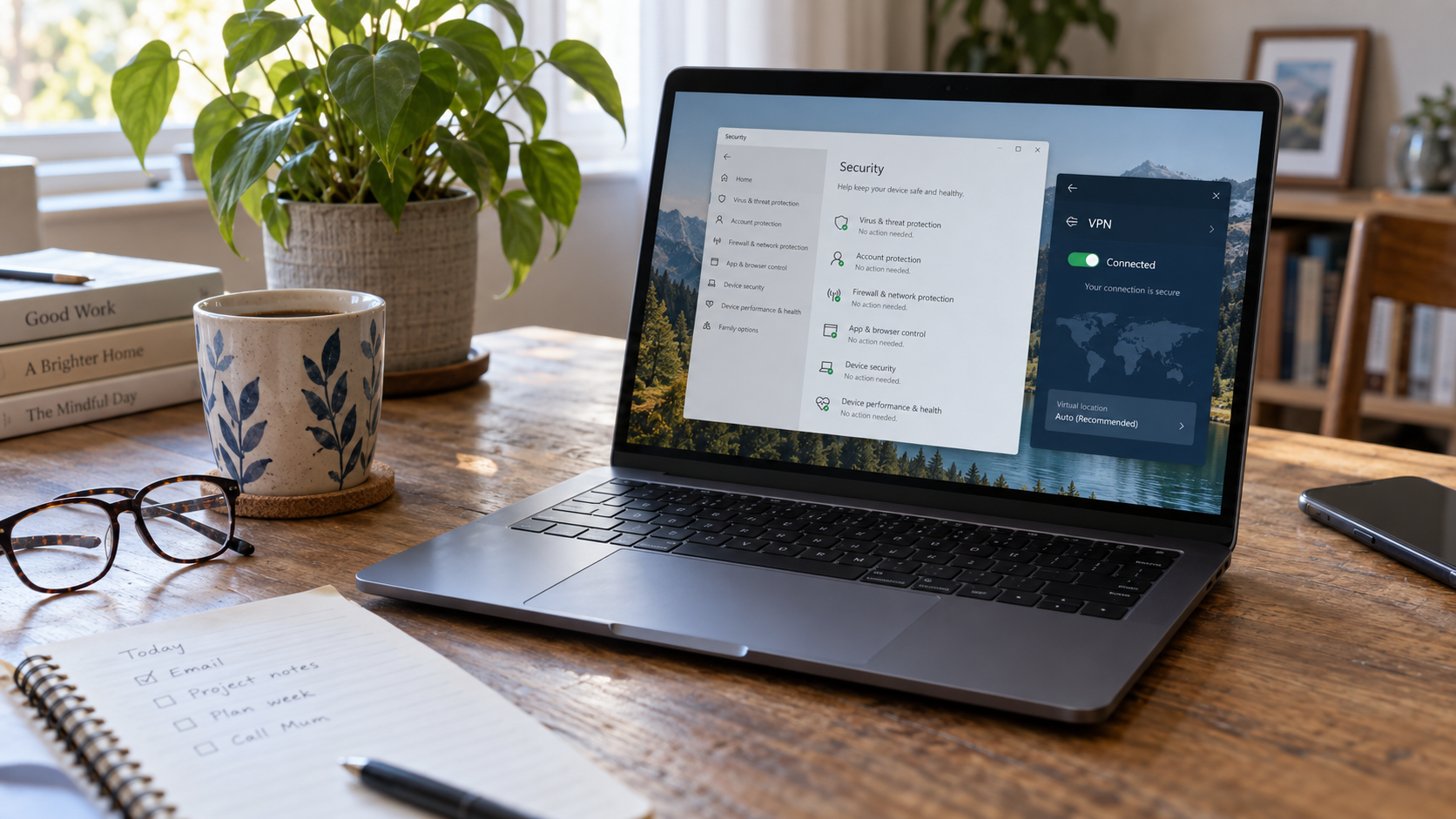
Сначала найдите событие блокировки
Если после установки защитного ПО VPN перестал подключаться, связь по времени ещё не доказывает причину. В тот же день мог измениться сервер, закончиться профиль или обновиться клиент. Начните с текста ошибки и журнала защиты.
Вопрос, может ли антивирус блокировать ВПН, имеет ответ «да, в некоторых конфигурациях». Но блокировать может отдельный компонент: межсетевой экран, проверка соединений, контроль приложений или корпоративная политика. Настраивать их нужно по конкретному событию.
Сравните признаки, а не выключайте всё сразу
Проверьте обычный интернет и действительность профиля. Запишите время попытки подключения. Затем найдите близкое по времени событие в журнале защитного приложения: какой файл, адрес или тип соединения оно ограничило.
Если записи нет, не добавляйте случайные папки в исключения. Вернитесь к порядку диагностики отказа VPN. Ошибка авторизации и блокировка сетевого пакета требуют разных решений.
На управляемом рабочем компьютере передайте событие администратору. Самостоятельная отмена политики может затронуть доступ к корпоративной сети.
Похожий симптом создаёт kill switch VPN. Проверьте его состояние до изменения правил антивируса, чтобы не ослаблять защиту из-за неверно определённой причины.
Исключение должно быть узким и понятным
Убедитесь, что исполняемый файл принадлежит нужному клиенту и получен из официального источника. Если правило действительно необходимо, применяйте предусмотренный защитным продуктом способ для этого приложения.
Не открывайте все порты и не разрешайте входящие соединения из интернета «на всякий случай». Microsoft отдельно объясняет риски разрешения приложений и открытия портов.
После изменения повторите одну проверку. Если результата нет, верните правило к исходному состоянию, прежде чем переходить к следующей гипотезе. Список непонятных исключений быстро становится самостоятельной проблемой.
Ошибки сертификатов — отдельный случай
Некоторые продукты анализируют защищённый веб-трафик и используют собственную цепочку доверия. VPN-клиент может не принимать её или проверять сервер иначе. Не включайте режим «не проверять сертификат» ради устранения сообщения.
Сравните имя сервера, время системы и текст ошибки. Передайте их администратору или разработчику. Полезно понимать роль TLS и проверки подлинности сервера, чтобы не подменять исправление отключением защиты.
Что сохранить после решения
Запишите причину, изменённое правило и версию клиента. Удалите только временные исключения, созданные для этой проверки, если они больше не нужны. Перед обновлением полезно иметь это описание, чтобы не повторять диагностику с нуля.
Как локализовать конфликт двух сетевых компонентов
Уточните этап остановки
VPN не запускается и отказ уже работающего клиента установить туннель требуют разных проверок. Если VPN не подключается, сопоставьте журнал клиента и защитного приложения по времени одной попытки. Ошибка сертификата VPN может указывать на имя, время или цепочку доверия; не отключайте проверку сертификатов для исчезновения сообщения. Профиль VPN сохраните перед изменениями, чтобы было с чем сравнить результат.
Встроенный туннель и второй клиент
Два VPN одновременно могут конфликтовать за маршрут или системную службу. Корпоративный VPN иногда работает вместе с управляемой защитой организации, и эту схему нельзя оценить как обычную домашнюю установку. Личный VPN проверяйте с учётом таких ограничений. Раздельное туннелирование VPN не гарантирует совместимость двух программ: правила одной не обязательно известны другой.
Проверка фильтрации без постоянного отключения защиты
VPN для Windows и VPN для macOS используют разные механизмы сетевых расширений и разрешений. DNS через VPN может пересекаться с фильтрацией имён в защитном приложении. Kill switch VPN способен удерживать блокировку после неудачной попытки подключения. Используйте инструкции производителей для контролируемого сравнения и возвращайте защиту после диагностики; не добавляйте широкие исключения для всего сетевого трафика.
Что сохранить для поддержки
Укажите версии системы и обеих программ, точную ошибку и время воспроизведения. Как проверить VPN соединение после исправления: повторите тот же безопасный запрос в прежней сети. Сетевые настройки VPN меняйте по одному пункту и записывайте результат. Это позволит отличить действительное исправление от временного исчезновения симптома после перезапуска.
FAQ о конфликте приложений
Нужно ли полностью отключать антивирус для VPN?
Обычно начинать с этого не стоит. Сначала нужны ошибка и запись о блокировке. Для рабочего устройства действия согласовывают с администратором.
Может ли антивирус блокировать ВПН после обновления клиента?
Мог измениться путь к программе, подпись, сетевой компонент или правило защиты. Сравните новое событие с прежним, не создавая широкое исключение.
Один VPN работает, а другой нет — это точно антивирус?
Нет. У клиентов могут быть разные протоколы, серверы и требования. Такая разница лишь сужает круг причин.
Можно ли доверять предложенному в интернете списку исключений?
Только после проверки применимости к вашей программе и ситуации. Универсального набора, безопасного для всех систем, нет.
Что показать поддержке?
Текст события, время, название процесса и версии приложений. Пароль подписки и полный конфиг для первоначального разбора не нужны.
Могут ли VPN и антивирус проверять одно соединение одновременно?
VPN и антивирус могут работать вместе, но их сетевые компоненты иногда конфликтуют. Сравните время отказа с событием в журнале защиты и названием процесса. Одновременная установка двух программ не доказывает конфликт без такой связи.
Если установлен антивирус с VPN, нужен ли ещё один сетевой клиент?
Антивирус с VPN может уже включать отдельный туннель. Проверьте, включён ли этот компонент, прежде чем запускать второй клиент. Два активных подключения усложняют маршруты; выбор схемы должен учитывать рабочие правила и поддержку такого режима разработчиками.
Как проверить антивирус и ВПН после изменения правил защиты?
Антивирус и ВПН проверяйте на том же подключении и в том же приложении, где возникала ошибка. Сохраните исходное правило и меняйте только подтверждённое исключение. Если отказ остался, верните прежнее состояние вместо расширения списка исключений до всей программы или диска.