VPN для Telegram: как выбрать стабильное подключение без лишних проблем
Что важно при выборе VPN для Telegram: стабильность на телефоне, работа в мобильной сети, публичный Wi‑Fi, Android, iPhone, Windows и официальные источники Sapsan VPN.

26 мая 2026 · 9 мин
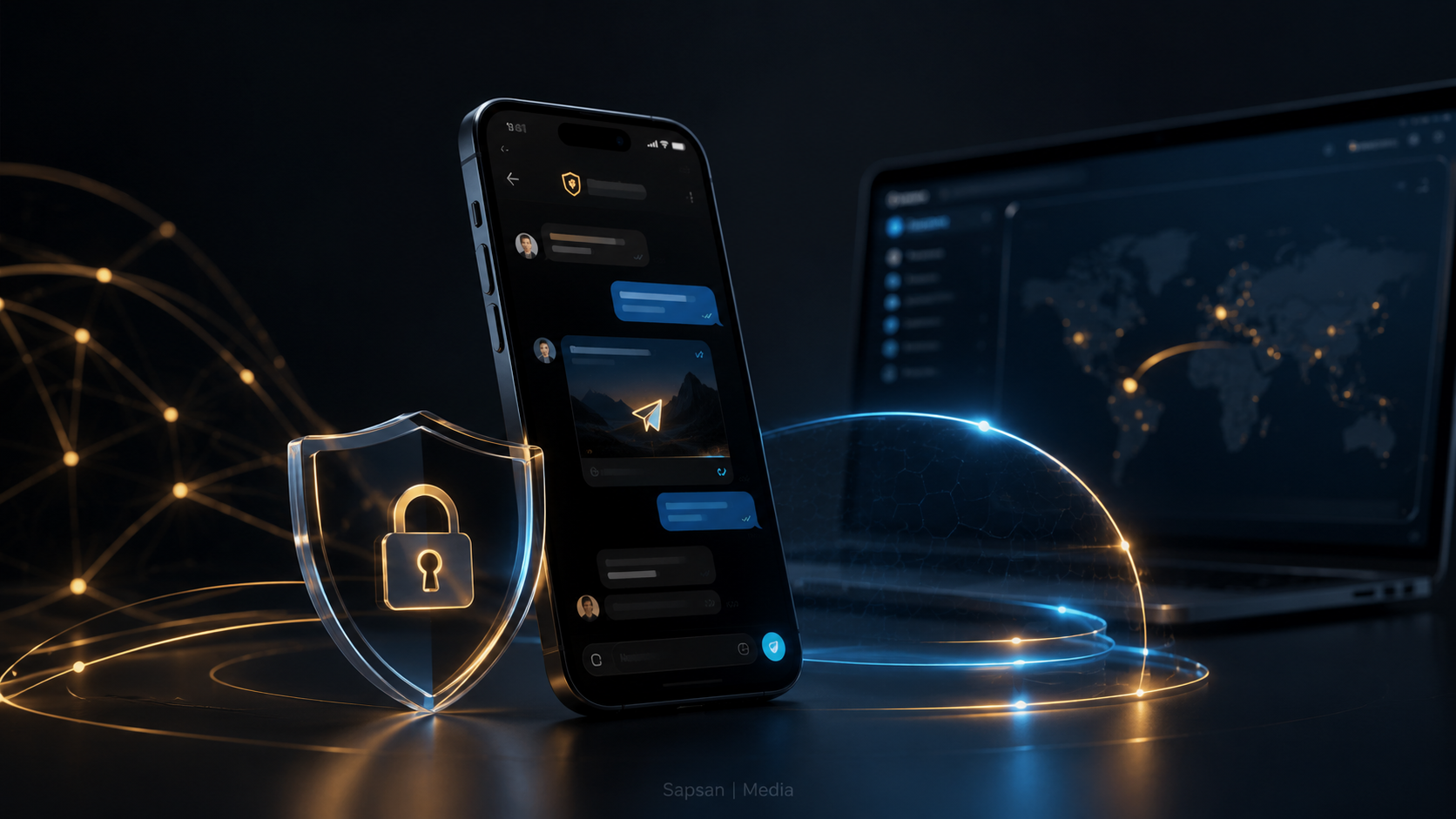
VPN для Telegram: как выбрать стабильное подключение без лишних проблем
Telegram редко используют «по чуть-чуть». У многих он постоянно открыт на телефоне и компьютере: личные чаты, рабочие переписки, каналы, файлы, боты, уведомления, поддержка клиентов. Поэтому VPN для Telegram должен выдерживать не красивый тест на скорость, а обычный день пользователя: мобильная сеть, домашний Wi-Fi, публичная точка доступа, переключение между устройствами и работа в фоне.
Слабое подключение быстро заметно. Сообщение вроде отправилось, но висит. Фото открывается не сразу. Уведомления приходят пачкой через несколько минут. На телефоне VPN отключается после смены сети, а на компьютере вместе с Telegram начинают странно вести себя браузер, почта или рабочие сервисы. В такие моменты кажется, что «тормозит Telegram», хотя причина часто в нестабильном маршруте, DNS, мобильной сети или самом VPN-сервисе.
Если нужен VPN для Telegram, лучше оценивать его не по громким обещаниям, а по простым вещам: как он держит соединение, как ведёт себя на телефоне, не мешает ли уведомлениям и есть ли у сервиса официальные каналы связи.
Почему Telegram не любит рваное соединение
У мессенджера другой сценарий работы, чем у обычного сайта. Сайт можно открыть, прочитать и закрыть. Telegram должен оставаться на связи постоянно: принимать новые сообщения, синхронизировать чаты, загружать медиа, держать активными звонки, ботов и уведомления.
Из-за этого проблемы с VPN проявляются по-разному. Иногда текстовые сообщения проходят нормально, но медиа грузится медленно. Иногда Telegram открывается, но уведомления приходят с задержкой. Иногда всё работает на Wi-Fi, но ломается при переходе на мобильный интернет.
Причины могут быть разные: высокий ping до сервера, нестабильный маршрут, потери пакетов в мобильной сети, некорректная работа DNS, агрессивное энергосбережение на телефоне, слабая инфраструктура VPN-сервиса или конфликт с другими сетевыми приложениями.
Поэтому фраза «VPN быстрый» сама по себе мало что говорит. Для Telegram важнее ровное соединение. Лучше умеренная, но стабильная скорость, чем высокий результат в speedtest и обрывы каждые полчаса.
На телефоне всё решает реальная сеть
Смартфон постоянно меняет условия подключения. Утром он работает через домашний Wi-Fi, потом через LTE или 5G, позже подключается к офисной сети, вечером — к публичному Wi-Fi в кафе. Telegram при этом должен продолжать принимать сообщения без ручного вмешательства.
Именно здесь слабые VPN-сервисы часто рассыпаются. Подключение может формально оставаться активным, но трафик идёт нестабильно. Или VPN переподключается после смены сети, но Telegram несколько минут не получает уведомления. Или Android выгружает приложение из фона, и пользователь замечает проблему только тогда, когда открывает мессенджер вручную.
Для телефона важны не только серверы, но и поведение всей связки: VPN-профиль, клиент, мобильная сеть, настройки энергосбережения и фоновые разрешения. Нормальный VPN на смартфоне должен быть почти незаметным: включил — и дальше пользуешься Telegram, браузером, почтой, картами и другими приложениями без постоянной проверки «живое ли подключение».
Подробнее о таких критериях есть отдельный материал про VPN для телефона. Там важны не только скорость и цена, а поведение сервиса в обычных мобильных сценариях.
Android, iPhone и Windows ведут себя по-разному
На Android часто мешают фоновые ограничения. Система может экономить батарею, ограничивать сетевую активность, выгружать приложения или по-своему обрабатывать смену сети. В итоге пользователь видит нестабильность Telegram, хотя проблема может быть не только в VPN-сервере, но и в настройках телефона.
На iPhone сценарий другой. Там пользователь обычно ждёт, что всё будет просто: установил, подключил, проверил Telegram и больше не трогаешь. Поэтому особенно важны понятная инструкция, корректный профиль и предсказуемое поведение после перезагрузки или смены сети.
На Windows VPN влияет шире. Через него может идти не только Telegram, но и браузер, почта, рабочие кабинеты, облачные сервисы, обновления, мессенджеры и приложения в фоне. Если после подключения открываются не все сайты, появляются ошибки DNS или часть программ теряет сеть, это уже не «проблема Telegram». Это проблема общей сетевой схемы.
Хороший сценарий выглядит буднично: подключился, открыл Telegram, продолжил работать. Без ручной диагностики, постоянных переключений и ощущения, что после VPN компьютер стал жить отдельной жизнью.
Публичный Wi-Fi — отдельная причина включать VPN
Telegram часто открывают там, где сеть не принадлежит пользователю: кафе, отели, аэропорты, коворкинги, торговые центры, чужие офисы. В такой сети сложно понимать, кто её администрирует, какие правила применяются и кто ещё находится рядом.
VPN не делает пользователя неуязвимым и не заменяет двухфакторную защиту. Но он добавляет отдельный защищённый слой между устройством и внешней сетью. Это полезно, если через Telegram идут рабочие переписки, файлы, ссылки на внутренние сервисы, доступы к ботам или личные сообщения.
При этом базовая осторожность всё равно нужна. Не стоит переходить по странным ссылкам, вводить данные в сомнительных ботах, доверять похожим аккаунтам поддержки или оплачивать сервис через личные переводы неизвестным людям. VPN решает сетевую часть задачи, но не отменяет проверку источников.
Где обычно ошибаются при выборе
Частая ошибка — смотреть только на скорость. Для Telegram высокая скорость приятна, но она не спасает, если соединение обрывается при смене сети или уведомления приходят с задержкой. У мессенджера важнее задержка, устойчивость маршрута и работа в фоне.
Вторая ошибка — ставить случайный бесплатный VPN без понимания, кто им управляет. Такой сервис может сегодня работать, завтра исчезнуть, а через неделю начать конфликтовать с приложениями. Для повседневного мессенджера это плохая основа.
Третья ошибка — собирать зоопарк из разных решений: одно для телефона, другое для компьютера, третье для Telegram, четвёртое «на всякий случай». Чем больше разрозненных инструментов, тем сложнее понять, где именно появилась проблема.
Четвёртая ошибка — доверять случайным Telegram-аккаунтам, похожим ботам и комментариям с «официальными» ссылками. Для Sapsan VPN лучше использовать только проверяемые источники: сайт, официальную поддержку и публичные каналы проекта.
Актуальные материалы, новости о технологиях, Telegram, цифровой безопасности и приватности можно смотреть в закреплённом посте канала Sapsan | Media, где собраны основные ссылки и материалы проекта.
Как быстро понять, подходит ли VPN для Telegram
Проверку лучше делать не в идеальных условиях, а так, как вы реально пользуетесь Telegram. Сначала дома через Wi-Fi. Потом через мобильную сеть. Потом при переходе между Wi-Fi и мобильным интернетом. Отдельно стоит посмотреть, как приходят уведомления, как загружаются фото и видео, как ведут себя звонки и не начинает ли телефон заметно быстрее разряжаться.
На компьютере стоит проверить не только сам Telegram. Откройте браузер, почту, несколько рабочих сайтов, облако или другой привычный сервис. Если вместе с VPN начинает ломаться обычная сеть, проблема проявится не только в мессенджере.
Хороший признак — отсутствие событий. VPN подключился, Telegram работает, уведомления приходят, медиа открывается, остальные приложения не жалуются. Пользователь не думает о сетевых настройках и не ищет каждый день новую инструкцию.
Плохой признак — постоянные мелкие симптомы: то не пришло уведомление, то отвалилась сеть, то не открывается часть сайтов, то после сна телефона нужно всё переподключать. Такие проблемы редко исчезают сами. Обычно они означают, что сервис или настройка плохо подходят для ежедневного сценария.
Что должно быть у нормального сервиса
Для повседневного использования Telegram важны не только технические параметры. Пользователь должен понимать, где официальный сайт, где поддержка, где канал проекта и где брать актуальные ссылки. Это снижает риск попасть на похожий аккаунт или мошеннический бот.
У нормального сервиса должны быть официальный сайт, понятный способ подключения, поддержка по вопросам настройки, публичные каналы или страницы проекта, объяснение по устройствам, аккуратная работа на телефоне и компьютере. Отдельный признак нормальной поддержки — она не просит пароль, SMS-код или данные банковской карты в личной переписке.
Вывод
VPN для Telegram стоит выбирать по тому, как он ведёт себя в обычной жизни: на телефоне, в мобильной сети, через публичный Wi-Fi и на компьютере. Для мессенджера важны устойчивое соединение, нормальные уведомления, работа в фоне и понятная настройка.
Sapsan VPN в этом контексте стоит привязывать только к официальным источникам: сайту, поддержке и публичным материалам проекта. Так проще отличить нормальное подключение от случайных ссылок, похожих аккаунтов и сомнительных предложений.
Как проверить стабильность Telegram на телефоне и компьютере
Клиент и устройство
VPN для Telegram проверяют в самом приложении. VPN для телефона и VPN для компьютера могут использовать разные профили и маршруты. VPN подписка должна разрешать нужное число устройств. Профиль VPN сохраняют до обновления приложения.
Сообщения и звонки
VPN для звонков оценивают по задержке и обрывам, а не только по открытию чата. VPN для видеосвязи проверяют отдельно. VPN постоянно переподключается — повод записать время сбоя. VPN медленно работает при загрузке файла не обязательно означает такую же проблему в коротком сообщении.
Сеть и DNS
DNS через VPN проверяют после подключения. VPN через WiFi и мобильную сеть сравнивают отдельно. Раздельное туннелирование VPN может оставить Telegram вне туннеля. Проверка утечки ВПН должна учитывать ожидаемый маршрут приложения.
Выбор сервиса
Бесплатный VPN не оценивают только по цене. Быстрый VPN проверяют в своей сети. Нормальный VPN должен иметь понятный источник, поддержку и восстановление доступа. При проблемы с VPN сохраняйте журнал без токена, ссылки подписки и пароля.
В этой схеме серверная часть — vpn подписка; рядом разобраны профиль vpn и клиентские шаги для vpn для android и vpn для windows.
FAQ
Почему Telegram может тормозить через VPN?
Причина может быть не в самом Telegram, а в высокой задержке, нестабильном маршруте, потере пакетов, проблемах DNS, слабом VPN-сервере или настройках телефона.
Что важнее для Telegram: скорость или стабильность?
Стабильность. Высокая скорость полезна для медиа, но если соединение рвётся или уведомления приходят с задержкой, пользоваться мессенджером неудобно.
Можно ли использовать один VPN для Telegram, телефона и компьютера?
Обычно это удобнее, чем держать несколько разных решений. Один понятный сервис проще проверить, настроить и поддерживать.
Где брать официальные ссылки Sapsan VPN?
Лучше использовать официальный сайт, поддержку и публичные каналы проекта. Это помогает не спутать сервис с похожими аккаунтами или сторонними предложениями.
Как проверить VPN для Telegram перед длительной подпиской?
Отправьте сообщение, загрузите небольшой файл и сделайте короткий звонок в той сети, которой обычно пользуетесь. Проверьте также переподключение после смены Wi-Fi на мобильную сеть. Скорость загрузки страницы сама по себе не показывает качество голосовой связи и восстановления соединения.
Почему быстрый VPN не всегда улучшает звонки в Telegram?
Звонкам важны задержка, потери и колебания времени доставки пакетов. Узел с высокой скоростью скачивания может иметь нестабильный маршрут. Сравните один другой сервер в тех же условиях и уточните, не ограничивает ли звонки текущая сеть или режим клиента.
VPN для Telegram нужно проверять отдельно для звонков и файлов?
Да: короткое сообщение, длительная загрузка и голосовая связь создают разные сценарии. VPN для телефона проверьте с выключенным экраном и после перехода на другую сеть. Если Telegram работает только в открытом окне, посмотрите ограничения фоновой работы и журнал клиента, а не меняйте все параметры сразу.